
Warum lehnt Google meine Produkte im Merchant Center ab?
Google lehnt Produkte ab, wenn deine Produktdaten nicht zu dem passen, was Google auf deiner Website findet, oder wenn sie gegen eine Shopping-Richtlinie verstoßen. Die häufigsten Gründe sind ein Preis- oder Verfügbarkeits-Mismatch zwischen Feed und Landingpage, schlechte oder fehlende Produktbilder, fehlende GTINs und unvollständige Pflichtattribute. Schwerwiegender ist die Konto-Sperre wegen „Falschdarstellung": Sie betrifft nicht ein Produkt, sondern dein ganzes Konto.
Wichtig ist die Unterscheidung von Anfang an: Eine Produkt-Ablehnung trifft einzelne Artikel, dein Konto bleibt aktiv. Eine Konto-Sperre legt alle deine Produkte gleichzeitig still. Beide haben völlig unterschiedliche Lösungswege. Wer sie verwechselt, fixt an der falschen Stelle.
Dieser Guide trennt beide Ebenen sauber, zeigt dir die Top-5-Ablehnungsgründe mit konkreten Fixes, erklärt den Diagnose-Workflow im Merchant Center und gibt dir einen Notfallplan für die gefürchtete Falschdarstellungs-Sperre.
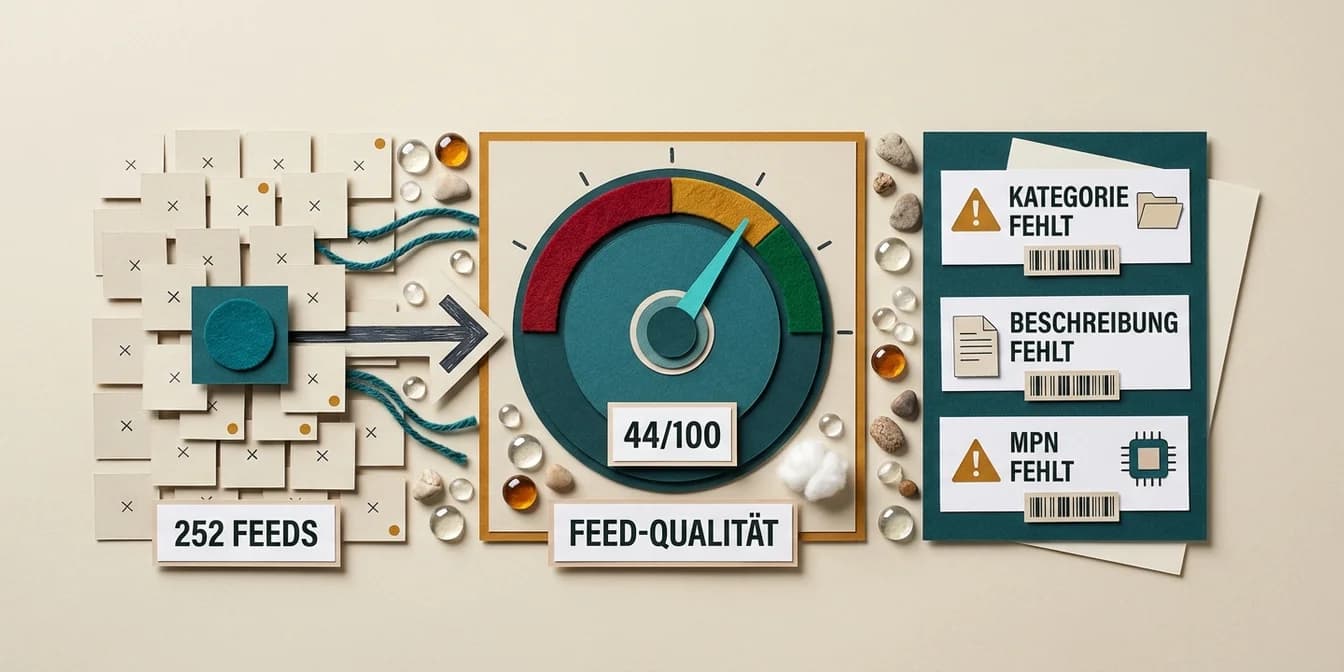
Welche deiner Produkte unvollständige oder zu dünne Daten haben, musst du dabei nicht raten: Der kostenlose Feed-Check liest deinen Feed direkt aus dem Merchant Center, vergibt pro Produkt einen Qualitätswert und benennt die konkreten Schwachstellen.
Produkt-Ablehnung vs. Konto-Sperre: der entscheidende Unterschied
Bevor du irgendetwas reparierst, kläre, welches der beiden Probleme du hast. Die Symptome sehen ähnlich aus („meine Produkte werden nicht ausgespielt"), aber Ursache und Lösung sind grundverschieden.
| Merkmal | Produkt-Ablehnung | Konto-Sperre |
|---|---|---|
| Reichweite | Einzelne Artikel | Gesamtes Konto, alle Produkte |
| Typischer Grund | Datenfehler (Preis, Bild, GTIN) | Falschdarstellung, Richtlinienverstoß |
| Konto-Status | Aktiv | Gesperrt / eingeschränkt |
| Lösung | Daten korrigieren + neu einreichen | Audit + Identitätsprüfung + Einspruch |
| Dauer bis Fix | Stunden bis wenige Tage | 7+ Werktage pro Prüfung |
Eine Produkt-Ablehnung ist Routine und meist in Minuten erklärbar. Eine Konto-Sperre ist ein Eskalationsfall: Hier prüft Google deine gesamte Geschäfts-Glaubwürdigkeit, und rund 90 % aller Merchant-Center-Sperren werden als „Falschdarstellung" klassifiziert (StubGroup, 2026), ein bewusst breiter Sammelbegriff. Mehr dazu im unteren Abschnitt.
Die 5 häufigsten Gründe für Produkt-Ablehnungen
Die meisten Produkt-Ablehnungen fallen in fünf Kategorien. Wer diese fünf im Griff hat, hält seinen Feed dauerhaft sauber.
1. Preis- und Verfügbarkeits-Mismatch
Das ist der häufigste Ablehnungsgrund überhaupt. Google lehnt ein Produkt vorbeugend ab, sobald der Preis oder die Verfügbarkeit im Feed nicht exakt mit der Landingpage übereinstimmt. Schon ein Unterschied von 49,99 € im Feed zu 50,00 € auf der Seite reicht. Häufige Auslöser: Brutto/Netto-Verwechslung, Versandkosten im Preis, zeitversetzte Rabatte, oder ein „auf Lager"-Feed bei tatsächlich ausverkauftem Artikel.
Fix: Preis und Verfügbarkeit müssen an drei Stellen identisch sein: im Feed, im sichtbaren On-Page-Text und im Schema-Markup (schema.org). Korrigiere alle drei, dann fordere im Diagnose-Tab die erneute Prüfung an. Laut Google-Hilfe ist die nachhaltigste Lösung eine automatisierte Synchronisierung (Content API oder stündlicher Abruf), damit Feed und Seite nie auseinanderdriften.
2. Bildqualität
Bilder sind der zweithäufigste Ablehnungsgrund. Google lehnt Werbe-Overlays, Wasserzeichen, Platzhalter- oder Logobilder, zu kleine Auflösungen und unscharfe Aufnahmen ab. Google empfiehlt mindestens 1.500 × 1.500 Pixel und analysiert die Bildqualität inzwischen KI-gestützt, also auch dann, wenn die technischen Mindestmaße formal erfüllt sind.
Fix: Verwende ein sauberes Produktbild auf neutralem Hintergrund, ohne Text, Logo oder Werbe-Banner. Liefere das beste verfügbare Bild über das Attribut image_link. Zusätzliche Ansichten gehören in additional_image_link.
3. Fehlende oder ungültige GTINs
Für die meisten Marken-Produkte erwartet Google eine GTIN (die Zahl unter dem Barcode, auch EAN/UPC). Fehlt sie oder ist sie ungültig (falsche Länge, fehlerhafte Prüfziffer oder ein frei erfundener Code), wird das Produkt abgelehnt oder massiv schlechter ausgespielt. Eine gültige GTIN hat 8, 12, 13 oder 14 Ziffern und eine korrekte Prüfziffer.
Fix: Trage die korrekte GTIN ins Attribut gtin ein. Bei echten No-Name- oder Eigenmarken-Produkten ohne Barcode setzt du identifier_exists auf no, aber nutze das nicht als Abkürzung für Markenware, das fällt bei Google auf.
4. Unvollständige Produktdaten
Fehlende Pflichtattribute wie gender, age_group, color, size (in Kleidung/Accessoires) führen zu Ablehnungen oder Warnungen. Dazu kommen Titel-Verstöße: GROSSBUCHSTABEN, Werbetext im Titel („Gratis Versand!"), Sonderzeichen-Spam.
Fix: Befülle alle für deine Kategorie verlangten Attribute. Halte Titel sauber nach dem Schema Marke → Produkttyp → Attribute, bleib unter dem Limit von 150 Zeichen und pack die wichtigsten Infos in die ersten 70 Zeichen (mehr zeigt Google in vielen Anzeigeflächen gar nicht an). Details dazu im Guide zur Produkttitel-Optimierung. Bei tausenden Produkten lässt sich das Befüllen fehlender Attribute mit KI-Feed-Optimierung automatisieren.
5. Richtlinienverstöße auf Produktebene
Manche Produkte sind grundsätzlich eingeschränkt oder verboten: Waffen, Tabak, Medikamente, Erwachseneninhalte, gefälschte Markenware. Auch irreführende Produktbeschreibungen zählen dazu.
Fix: Prüfe das Produkt gegen die Google-Shopping-Richtlinien. Verbotene Produkte lassen sich nicht „reparieren". Eingeschränkte (z. B. Alkohol) brauchen die korrekten Kategorisierungs- und Altersattribute.
So findest und behebst du abgelehnte Produkte (Schritt für Schritt)
Der gesamte Diagnose-Workflow spielt sich in einem einzigen Tab ab. Du brauchst keinen Google-Support, um zu verstehen, was los ist: Die genaue Ursache steht direkt im Konto.
Schritt 1: Abgelehnte Produkte finden
Öffne im Merchant Center Next den Bereich Produkte und klicke auf den Tab Aktion erforderlich. In der älteren Merchant-Center-Oberfläche hieß dieser Bereich Diagnose. Dort siehst du jede Ablehnung gebündelt, mit der Anzahl betroffener Produkte pro Problem.
Schritt 2: Die genaue Ursache lesen
Klicke auf das einzelne Problem, bevor du in Panik verfällst oder den Support kontaktierst. Google nennt den exakten Ablehnungsgrund und listet jedes betroffene Produkt samt dem Attribut, das den Fehler auslöst. In 9 von 10 Fällen ist damit klar, was zu tun ist.
Schritt 3: Den Fehler an der Quelle beheben
Korrigiere die Daten dort, wo sie entstehen. Der häufigste Fehler beim Beheben: Man ändert nur den Feed. Bei Preis- und Verfügbarkeits-Mismatch müssen aber Feed UND Landingpage (plus Schema-Markup) übereinstimmen, sonst lehnt Google sofort wieder ab. Mehr zu den typischen Datenfehlern findest du im Guide zu häufigen Google-Shopping-Feed-Fehlern.
Schritt 4: Erneute Prüfung anstoßen
Reiche deinen Feed erneut ein: per manuellem Upload, Content API oder Feed-Tool. Damit geht das Produkt zurück in die Prüfung. Für zuvor abgelehnte Artikel kannst du zusätzlich proaktiv eine manuelle Überprüfung anstoßen: über Artikelstatus → Überprüfung anfordern. Die erneute Freigabe dauert je nach Fall einige Stunden bis wenige Tage.
Der größte Fehler bei abgelehnten Produkten ist Aktionismus. Bevor du irgendetwas änderst, lies den exakten Grund im Diagnose-Tab. Google sagt dir präzise, welches Attribut welches Problem auslöst. 90 % der Ablehnungen sind in zwei Minuten verstanden, wenn man einmal genau hinschaut, statt blind den Feed neu hochzuladen.
Dennis Gerich, Gründer & CEO, FeedOptimizer.AI
Der Notfall: Konto-Sperre wegen Falschdarstellung
Eine Konto-Sperre ist kein Datenfehler, sondern ein Vertrauensproblem. Rund 90 % aller Merchant-Center-Sperren werden als „Falschdarstellung" (Misrepresentation) klassifiziert (StubGroup, 2026). Das bedeutet: Google kann die Identität deines Geschäfts, deine Produktversprechen oder deine Nachkauf-Verpflichtungen nicht zweifelsfrei verifizieren.
Tückisch daran: Der Google-Support nennt dir fast nie die konkrete Ursache. Die Beweislast liegt vollständig bei dir: Du musst proaktiv alles auditieren. Diese Checkliste deckt die häufigsten Auslöser ab:
- Geschäftsdaten konsistent machen: Rechtlicher Firmenname, physische Adresse, Telefonnummer und Support-E-Mail müssen auf jeder von Google geprüften Oberfläche identisch sein: Website, Impressum, Merchant Center, Google Business Profile.
- Rückgabe- und Versandrichtlinie vervollständigen: Google prüft nicht nur, ob eine Rückgaberichtlinie existiert, sondern ob sie in sich stimmig ist und zu Produktseiten und Feed passt.
- Kontaktmöglichkeiten sichtbar machen: Eine erreichbare Kontaktseite mit echten Daten ist Pflicht.
- Sicheren Checkout gewährleisten: Durchgängiges HTTPS, kein unverschlüsselter Bezahlprozess.
- Identität verifizieren: Der schnellste Weg 2026 läuft über den ID-Check-Link im Merchant Center: Ausweis, ein Adressnachweis (z. B. Rechnung eines Versorgers) und Handelsregister-Daten hochladen.
- Google Business Profile verknüpfen: Ein verifiziertes Business Profile ist oft der finale Auslöser für die Reaktivierung, weil es Google eine unabhängige Identitätsquelle gibt.
Erst wenn alles sauber ist, reichst du den Einspruch ein und erklärst sachlich, was du korrigiert hast. Eine Konto-Prüfung dauert typischerweise rund 7 Werktage, bei komplexen Fällen länger. Reiche keine halbgaren Einsprüche ein. Jeder abgelehnte Einspruch verlängert den Prozess.
Wie du Ablehnungen von vornherein vermeidest
Die beste Ablehnung ist die, die nie passiert. Drei Maßnahmen verhindern den Großteil aller Produkt-Ablehnungen, bevor sie entstehen.
1. Preis und Verfügbarkeit automatisch synchronisieren. Der häufigste Ablehnungsgrund entsteht durch Drift zwischen Feed und Seite. Eine automatisierte Anbindung (Content API oder stündlicher Abruf) hält beide deckungsgleich, auch bei dynamischen Preisen oder schnellem Abverkauf.
2. Strukturierte Daten ausrichten. Sorge dafür, dass price und availability im Schema-Markup deiner Produktseiten mit Feed und sichtbarem Text übereinstimmen. Google liest alle drei und vergleicht sie.
3. Mit Supplemental Feed sicher korrigieren. Wenn du Daten korrigierst, mach es über einen Supplemental Feed statt im Primary Feed. So bleibt dein Original-Feed unangetastet und du kannst jede Änderung sofort zurückrollen, falls eine Optimierung doch eine Ablehnung auslöst. Wie das funktioniert, steht im Supplemental-Feed-Guide.
Wie FeedOptimizer.AI Ablehnungen reduziert
FeedOptimizer.AI setzt genau an den Datenfehlern an, die zu Produkt-Ablehnungen führen, und arbeitet dabei risikofrei über einen Supplemental Feed.
- Fehlende Attribute auffüllen: Die KI extrahiert
color,material,size,genderund weitere Pflichtfelder aus Produktseite und Bild. Der häufigste Grund für „unvollständige Daten"-Ablehnungen verschwindet. - Richtlinienkonforme Titel & Beschreibungen: Ein Qualitäts-Pass prüft jeden Output gegen GMC-Regeln (keine Großbuchstaben-Titel, kein Werbetext, keine verbotenen Claims), bevor er in den Feed geht.
- Korrekte Google Product Category: Falsche Kategorisierung kostet Sichtbarkeit, die KI pickt die tiefste passende Kategorie automatisch.
- Supplemental-Feed-Upload: Dein Original-Feed bleibt unverändert. Lehnt das Merchant Center einen optimierten Wert ab, fällt das Produkt auf den Original-Wert zurück, kein Risiko für deinen Bestand.
Wenn du verschiedene Tools vergleichst, ist unser Feed Management Tool Vergleich 2026 der schnellste Überblick.
Häufige Fragen
Wie lange dauert es, bis ein abgelehntes Produkt wieder freigegeben wird?
Nachdem du die Daten korrigiert und den Feed neu eingereicht hast, dauert die erneute Prüfung üblicherweise einige Stunden bis wenige Tage. Über Artikelstatus → Überprüfung anfordern kannst du den Prozess für zuvor abgelehnte Produkte aktiv anstoßen. Prüfe den Status anschließend im Diagnose- bzw. „Aktion erforderlich"-Tab.
Was bedeutet „Falschdarstellung" im Merchant Center?
Falschdarstellung (Misrepresentation) ist ein breiter Sammelbegriff dafür, dass Google die Glaubwürdigkeit deines Geschäfts nicht verifizieren kann, etwa wegen inkonsistenter Geschäftsdaten, fehlender Rückgaberichtlinie oder Preisabweichungen zwischen Feed und Seite. Rund 90 % aller Konto-Sperren fallen laut StubGroup (2026) in diese Kategorie.
Warum wird mein Produkt wegen Preis-Mismatch abgelehnt, obwohl der Preis stimmt?
Meist liegt es daran, dass Google den Preis aus dem Schema-Markup oder einem zwischengespeicherten Stand der Seite liest, der vom Feed abweicht. Stelle sicher, dass Feed, sichtbarer On-Page-Preis und schema.org-Markup denselben Wert zeigen, inklusive Währung und etwaiger Versandkosten-Logik.
Brauche ich für jedes Produkt eine GTIN?
Für Markenprodukte mit Barcode: ja. Fehlt die GTIN, wird das Produkt abgelehnt oder schlechter ausgespielt. Für echte Eigenmarken oder handgemachte Produkte ohne Barcode setzt du identifier_exists auf no. Nutze das aber nicht als Abkürzung für Markenware, Google erkennt das.
Können viele Ablehnungen zu einer Konto-Sperre führen?
Nicht automatisch. Es gibt keine feste Zahl abgelehnter Produkte, ab der Google dein Konto sperrt. Eine Produkt-Ablehnung betrifft nur den einzelnen Artikel, eine Konto-Sperre entsteht aus Richtlinienverstößen oder Falschdarstellung, nicht aus der bloßen Menge abgelehnter Produkte. Wer aber dauerhaft gegen dieselbe Richtlinie verstößt, riskiert eine Eskalation von der Produkt- auf die Konto-Ebene.
Sollte ich bei einer Konto-Sperre sofort Einspruch einlegen?
Nein. Lege erst Einspruch ein, wenn du alle Geschäftsdaten, Richtlinien und die Identitätsprüfung sauber abgearbeitet hast. Ein verfrühter, unvollständiger Einspruch wird abgelehnt und verlängert den gesamten Prozess. Jede Prüfung dauert rund 7 Werktage.
Kann ich Ablehnungen riskieren, wenn ich meinen Feed per KI optimiere?
Nicht, wenn du den Supplemental-Feed-Ansatz nutzt. Dein Original-Feed bleibt unverändert. Wird ein optimierter Inhalt abgelehnt, fällt das Produkt automatisch auf den Original-Wert zurück. So testest du Optimierungen ohne Risiko für deinen Bestand.
Fazit: Ablehnungen sind ein Daten-, kein Glücksspiel
Produkt-Ablehnungen wirken bedrohlich, sind aber in der Regel banal: ein Preis, der nicht matcht, ein fehlendes Attribut, ein schlechtes Bild. Der Diagnose-Tab sagt dir präzise, was los ist. Du musst nur genau hinsehen, statt blind neu hochzuladen.
Die drei Take-aways:
- Trenne Produkt-Ablehnung von Konto-Sperre. Das eine ist ein Datenfehler, das andere ein Vertrauensproblem, mit völlig unterschiedlichen Lösungswegen.
- Behebe an der Quelle, nicht nur im Feed. Mismatch-Fehler verschwinden erst, wenn Feed, Seite und Schema-Markup übereinstimmen.
- Beuge mit Automatisierung und Supplemental Feed vor. Synchronisierte Daten und ein risikofreier Korrektur-Layer verhindern die meisten Ablehnungen, bevor sie entstehen.
Bevor du einzeln fixst: Der kostenlose Feed-Check zeigt dir in wenigen Minuten, welche deiner Produkte inhaltlich auf wackligen Füßen stehen.