
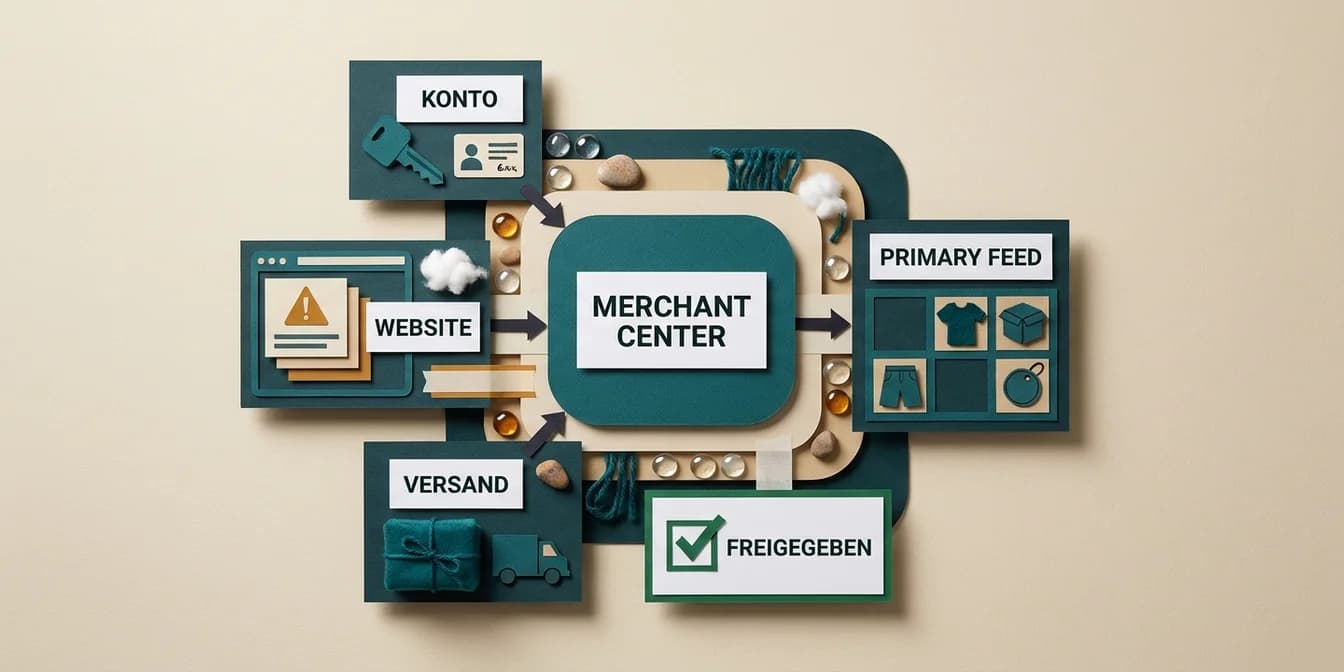
Google Merchant Center einrichten: Die Kurzantwort
Das Google Merchant Center (GMC) ist die Schaltzentrale für jedes Produkt, das du auf Google Shopping, in der Suche, bei Maps oder über Performance-Max-Kampagnen sichtbar machen willst. Du richtest es ein, indem du ein Geschäftskonto anlegst, deine Website verifizierst, Versand und Steuern konfigurierst und schließlich deinen ersten Primary Feed hochlädst. Plane realistisch zwei bis vier Stunden für den ersten Setup-Tag. Und rechne mit drei bis fünf Werktagen, bis Google deinen Feed final freigegeben hat.
Das klingt überschaubar. Doch nach Analysen von StubGroup (2025) sind über 95 % aller Merchant-Center-Sperrungen auf eine einzige Ursache zurückzuführen: Misrepresentation. Diese Anleitung führt dich nicht nur durch die Klick-Schritte. Sie zeigt dir an jeder Stelle, wo neue Konten typischerweise scheitern, und wie du das vermeidest.
Die meisten neuen Merchant Center werden nicht abgelehnt, weil der Feed schlecht ist. Sie werden abgelehnt, weil die Website nicht so wirkt, als gehöre sie zu einem echten Unternehmen. Wer das vor dem ersten Upload versteht, spart sich Wochen an Reviews.
Dennis Gerich, Gründer & CEO, FeedOptimizer.AI
Vor dem Start: Was du wirklich brauchst
Bevor du merchants.google.com öffnest, sammle vier Dinge an einer Stelle, sonst springst du beim Setup ständig zwischen Tabs hin und her.
- Ein dediziertes Google-Geschäftskonto. Kein privates Gmail. Ein Konto auf Domain-Basis (z.B. via Google Workspace) übersteht Mitarbeiterwechsel und lässt sich sauber an Agenturen freigeben.
- Die exakte Firmenanschrift aus deinem Impressum. Name, Straße, PLZ, Ort, Land: exakt wie im Footer deiner Website. Jede Abweichung ist ein potenzieller Misrepresentation-Trigger.
- Eine Telefonnummer mit deutscher (oder österreichischer/schweizerischer) Vorwahl. Google verifiziert diese in einigen Fällen per SMS oder Anruf.
- Vollständige Pflichtseiten auf deiner Website. Impressum, Datenschutzerklärung, Widerrufsbelehrung, AGB, eine sichtbare Kontaktseite. Alle aus dem Footer verlinkt, alle aufrufbar, keine 404er. Dieser Punkt ist 2026 wichtiger als jemals zuvor. Wir kommen gleich darauf zurück.
Wenn du in der EU verkaufst: Stelle sicher, dass die im Shop angezeigten Preise inklusive Umsatzsteuer sind. Google bewertet Brutto-Preise; eine Netto-Anzeige führt sofort zur Preis-Abweichung zwischen Feed und Landingpage.
Schritt 1: Konto im Google Merchant Center anlegen
Die Antwort vorweg: Du gehst auf merchants.google.com, meldest dich mit deinem Geschäfts-Google-Konto an, gibst Firmenname, Land und Zeitzone ein und akzeptierst die Nutzungsbedingungen. Land und Zeitzone bestimmen, auf welchen Shopping-Oberflächen du erscheinst und welche Steuerregeln gelten. Diese beiden Felder lassen sich später nur mit erheblichem Aufwand ändern, also wähle bewusst.
Konkret:
merchants.google.comöffnen → "Jetzt loslegen".- Geschäftsname (identisch mit Impressum), Land (Hauptsitz, nicht Versandland), Zeitzone (für Reporting-Konsistenz).
- Wähle, wo Kunden bestellen: nur "Auf meiner Website" für Standard-E-Commerce.
- Wähle, wie du Google Shopping nutzen willst (kostenlose Listings reichen für den Start; kostenpflichtige Kampagnen kannst du später per Google-Ads-Verknüpfung freischalten).
Du landest direkt in der aktuellen Oberfläche, der einzigen UI-Version, die Google seit Abschluss der Migration (September 2024) noch ausliefert. Google hat sie zunächst als "Merchant Center Next" vermarktet und Mitte 2026 wieder in schlicht "Google Merchant Center" umbenannt. Wenn dir Anleitungen im Netz noch "Feeds" und "Programme" zeigen, sind sie veraltet. Bei dir heißen sie heute Datenquellen und Add-ons.
Schritt 2: Website verifizieren und beanspruchen
Verifizieren beweist Google, dass du die Domain kontrollierst. Beanspruchen verknüpft sie exklusiv mit deinem Merchant-Konto, sodass kein anderes Konto sie parallel nutzen kann. Merchant Center Next bietet fünf Methoden. Wähle die zu deinem Tech-Stack passende:
| Methode | Wann passend |
|---|---|
| HTML-Meta-Tag | Shopify, WooCommerce, Shopware, fast alle CMS |
| HTML-Datei-Upload | Stores mit FTP- oder Root-Zugriff |
| Google Tag Manager | Wenn ein GTM-Container live und du Admin bist |
| Google Analytics | Wenn GA4 bereits installiert ist (oft Auto-Verify) |
| DNS-Eintrag | Wenn dein Team die Domain selbst verwaltet |
Auto-Verifizierung via Search Console: Wenn deine Domain bereits unter dem gleichen Google-Konto in der Search Console bestätigt ist, akzeptiert Merchant Center die Bestätigung in den meisten Fällen still im Hintergrund. Das ist der schnellste Weg und gleichzeitig der zuverlässigste, falls du später headless gehen willst.
Wichtig: Das Verifizierungs-Tag muss dauerhaft auf der Website bleiben. Entfernst du es nachträglich (z.B. beim Theme-Wechsel), verliert dein Konto die Beanspruchung und Produkte fallen aus dem Index.
Schritt 3: Misrepresentation vermeiden mit den Pflicht-Seiten
Direkt zur Sache: Über 95 % aller GMC-Sperrungen tragen das Label "Misrepresentation". Google sagt damit nicht "du lügst". Google sagt "deine Website wirkt nicht vertrauenswürdig genug". Die fünf häufigsten Auslöser sind:
- Impressum fehlt, versteckt, unvollständig oder nicht direkt aus dem Footer verlinkt. Bei DACH-Shops Pflicht: in Deutschland nach § 5 DDG (dem Digitale-Dienste-Gesetz, das seit Mai 2024 das alte Telemediengesetz ablöst), in Österreich nach § 5 ECG, in der Schweiz nach Art. 3 UWG. Google prüft das aktiv.
- Datenschutzerklärung nicht vorhanden oder generischer Boilerplate-Text ohne Bezug auf deinen Shop.
- Widerrufsbelehrung und AGB für EU-Verbraucherverkäufe fehlen oder verstecken sich hinter einem Login.
- Kontaktseite ohne mindestens einen funktionierenden Kanal (E-Mail oder Telefon). Reine Kontaktformulare reichen Google oft nicht.
- Frisch registrierte Domain (unter 6 Wochen alt) ohne externe Trust-Signale. Ein Google Business Profile, eine LinkedIn-Seite und ein paar Social-Erwähnungen helfen sichtbar.
Geh deine Website durch wie ein Fremder, der dort 500 € ausgeben soll. Findet er innerhalb von 30 Sekunden Impressum, Versandkosten und Rückgaberecht? Wenn nicht, korrigiere das, bevor du auch nur ein Produkt hochlädst. Diese Stunde Arbeit ist preiswerter als drei Wochen Suspendierungs-Review-Loop. Wenn dein Konto trotzdem gesperrt wird, kennst du jetzt die wahrscheinlichste Ursache. Siehe unsere 7 häufigsten Google Shopping Feed-Fehler für die Nachbearbeitung auf Produktebene.
Schritt 4: Versand und Steuern konfigurieren
Kurz erklärt: Versand- und Steuereinstellungen leben standardmäßig auf Konto-Ebene und werden für alle Produkte angewendet, sofern du sie nicht per Feed-Attribut auf Produktebene überschreibst. Mismatching ist eine der häufigsten Disapproval-Ursachen: der Versandpreis im Feed muss exakt dem Preis im Checkout entsprechen.
Versand einrichten:
- Pauschalpreis (Flat Rate): Sinnvoll für DACH-Shops mit einheitlichem Inlandsversand.
- Versandkostenfrei ab X €: Free-Shipping-Schwelle direkt im GMC abbilden, sonst weiß Google nichts davon und kürzt deine "free shipping"-Badge.
- Versandkostenrechner / Carrier-Calculated: Für Anbieter mit DHL/DPD-Integration.
Steuern konfigurieren (DACH-Spezifika):
- Deutschland: USt. 19 % bzw. 7 % wird in der Regel bereits im Brutto-Preis ausgewiesen, also ist keine extra Steuerregel im GMC nötig.
- USA-Verkäufe via DACH-Shop: Sales Tax pro Bundesstaat einzeln pflegen oder Auto-Tax aktivieren.
Wenn du in mehreren Ländern verkaufst, ist die saubere Trennung über mehrere Datenquellen oder über ein Multi-Client-Account (MCA) die robustere Lösung: ein Konto pro Domain, alle gebündelt unter einer Verwaltung.
Schritt 5: Den Primary Feed einrichten
Die Antwort vorweg: Der Primary Feed (in Merchant Center Next: "Primäre Datenquelle") ist die einzige Quelle, die neue Produkte hinzufügen, entfernen und Land/Sprache definieren darf. Alles andere (Titel-Optimierungen, Custom Labels, ergänzte GTINs) gehört in einen Supplemental Feed als zweite Datenquelle.
Vier Wege, deine Produktdaten an Google zu übertragen:
- Datei-Upload (XML/TSV/CSV): manuell, gut für sehr kleine Kataloge oder Erstbefüllung.
- Geplanter Abruf (Scheduled Fetch): Google holt deine gehostete Feed-Datei in festem Intervall (täglich, wöchentlich oder monatlich planbar). Standardweg für Static-Site-Setups und Headless-Shops.
- Google Sheets: pragmatisch für Kataloge unter 500 SKUs oder schnelle Korrekturen.
- Merchant API v1: programmatisch via API. Wichtig: Beginne 2026 ausschließlich mit der Merchant API v1. Die alte Content API for Shopping wird am 18. August 2026 abgeschaltet, das
v1betaist seit dem 28. Februar 2026 bereits offline (Quelle: Google Merchant API Updates).
Für Shopify, WooCommerce und Shopware übernimmt die jeweilige offizielle Google-Channel-App den API-Sync automatisch. Du klickst dich einmal durch die Authentifizierung, danach erscheinen deine Produkte selbstständig im GMC.
Welche Attribute brauchst du wirklich?
Pflicht für jedes Produkt:
id, title, description, link, image_link,
availability, price
Zwei davon lösen die meisten Erstablehnungen aus: price muss die Währung enthalten (z.B. 19.99 EUR) und centgenau dem Preis auf der Landingpage entsprechen; availability akzeptiert nur die festen Werte in_stock, out_of_stock, preorder oder backorder, keinen Freitext.
Plus, je nach Kategorie:
brandundgtin(odermpn) für Markenartikel, siehe Google Hilfe zur GTIN-Pflichtcondition(default: "new", aber "used" / "refurbished" wenn zutreffend)- Bekleidung zusätzlich:
gender,age_group,color,size - Bei Eigenmarken / Handarbeit:
identifier_exists: false+brand+mpn
Wer auf der Titel-Qualität noch Hebel sucht, findet im Detail-Guide zu optimierten Produkttiteln und zu Produktbeschreibungen die konkreten Formeln, die in Google Shopping aktuell die höchsten Klickraten ziehen.
Schritt 6: Google Ads und Analytics verknüpfen
In Merchant Center Next: Add-ons → Google Ads → Verknüpfen. Wenn du im gleichen Google-Konto eingeloggt bist, erkennt das System dein Ads-Konto automatisch. Die Verknüpfung schaltet kostenpflichtige Shopping-Kampagnen und Performance Max frei, und mit ihnen das Reporting auf Produkt- statt Anzeigengruppen-Ebene. Gerade bei Performance Max hängt die Ausspielung fast vollständig an der Feed-Qualität, weil der Algorithmus primär aus deinen Produktdaten lernt. Wie du den Feed genau dafür schärfst, zeigt unser Guide zu Performance Max und Feed-Qualität.
GA4 zu verknüpfen ist optional, aber stark empfohlen. Erst damit siehst du, welche optimierten Produkte wirklich Umsatz bringen, nicht nur Klicks. Wenn du ohnehin gerade auswählst, womit du den Feed optimierst, lohnt ein Blick auf unseren Feed Management Tool Vergleich 2026.
Merchant Center Next: Was sich konkret geändert hat
In zwei Sätzen: Google hat die Migration aller Konten im September 2024 abgeschlossen. Die klassische UI existiert nicht mehr. Inhaltlich ist alles noch da, aber Namen und Wege haben sich verschoben:
- "Feeds" → "Datenquellen" (Primary + Supplemental)
- "Programme" → "Add-ons"
- Auto-Erkennung von Produktdaten: Google scrapt Titel, Preis und Bild direkt von deiner Website, wenn du keinen Feed hochlädst. Praktisch für Mini-Sortimente, gefährlich ab ein paar hundert SKUs, denn die Auto-Daten sind oft lückenhaft.
- AI Product Studio: integrierte Tools für Hintergrund-Entfernung, Bild-Upscaling und Bewegtbild aus Standbild. Hintergrund-Entfernung und Bild-Upscaling sind in nahezu allen Märkten verfügbar (inklusive DACH); nur die Video-Generierung aus Standbildern ist bislang auf ausgewählte Märkte begrenzt (USA, UK, Kanada, Australien, Japan, Indien).
- E-Mail-Archiv für Benachrichtigungen: wurde am 25. Juni 2025 abgeschaltet. Benachrichtigungen leben jetzt nur noch in-app.
- Namenswechsel (Mitte 2026): Google hat das Zusatzlabel "Next" fallengelassen. Die Oberfläche heißt jetzt wieder schlicht Google Merchant Center, eine reine Umbenennung ohne Änderung an Konten, Feeds oder Kampagnen.
Wenn du gleichzeitig einen optimierten zweiten Feed neben deinem Hauptfeed laufen lassen willst (Standard-Pattern für Titel- und Beschreibungs-Optimierung ohne Risiko für die Originaldaten), schau dir den dedizierten Guide zum Supplemental Feed im Google Merchant Center an.
Wie FeedOptimizer.AI dir bei Schritt 5 hilft
Schritt 1 bis 4 ist Klick-Arbeit, die du genau einmal machst. Schritt 5, die Feed-Qualität, ist die Stellschraube, an der du langfristig den ROAS deiner Shopping-Kampagnen drehst. Genau hier setzt FeedOptimizer.AI an:
- Verbinden: Merchant Center in zwei Klicks per OAuth verknüpft.
- Optimieren: KI optimiert Titel, Beschreibungen und Attribute pro Produkt, kontextbewusst pro Google-Produktkategorie und nicht über statische Regeln.
- Upload: Die optimierten Daten landen automatisch als Supplemental Feed. Dein Primary Feed bleibt unangetastet, Rollback jederzeit möglich.
Du musst weder CSVs jonglieren noch deine Shopsystem-Konfiguration anfassen. Der Setup-Tag, den du heute mit diesem Guide investierst, zahlt sich ab dem Moment aus, an dem optimierte Titel und Beschreibungen in deinem Konto live gehen.
Sobald dein Merchant Center steht: .
Häufige Fragen
Ist das Google Merchant Center kostenlos?
Ja. Die Plattform selbst und kostenlose Produkteinträge ("Free Listings") in der Google-Shopping-Suche sind kostenfrei. Kosten entstehen erst, wenn du Shopping- oder Performance-Max-Kampagnen über das verknüpfte Google-Ads-Konto schaltest. Gezahlt wird dann pro Klick.
Wie lange dauert die Verifizierung im Merchant Center?
Die Website-Bestätigung passiert meist sofort, sobald das HTML-Tag korrekt eingebunden oder die Google-Search-Console-Verknüpfung aktiv ist. Die erste Feed-Freigabe dauert in der Regel 3 bis 5 Werktage. Bei zusätzlicher Identitäts- oder Geschäftsverifizierung (Google fordert seit 2025 vermehrt Video- oder Dokumentenprüfungen an) bis zu 7 Werktage.
Kann ich ein Merchant Center für mehrere Shops nutzen?
Ja, über ein Multi-Client-Account (MCA) bzw. "Advanced Account". Ein MCA fungiert als Dach für mehrere Unter-Konten (eines pro Domain). Einfache Accounts sind nur für eine Domain gedacht; mehr Domains in einem einfachen Konto führen schnell zu Verifizierungs-Konflikten.
Brauche ich für jedes Produkt eine GTIN?
Für die meisten Markenartikel mit einer vom Hersteller vergebenen GTIN: ja, Pflicht. Für Eigenmarken, Handarbeit, Custom-Produkte oder Unika setzt du identifier_exists: false und ergänzt stattdessen brand + mpn. Erfundene GTINs führen zur sofortigen Konto-Sperrung. Niemals raten.
Warum wurde mein neues Konto sofort gesperrt?
In über 95 % der Fälle: Misrepresentation. Konkret meist fehlendes oder unvollständiges Impressum, kein direkter Kontakt-Kanal auf der Website, abweichende Geschäftsdaten zwischen Feed und Shop oder eine taufrische Domain ohne externe Trust-Signale. Bevor du auf "Überprüfung anfordern" klickst, fixe das Website-Problem, sonst landest du in einer Loop aus Ablehnungen.
Fazit
Das Google Merchant Center einzurichten ist keine technische Heldentat, sondern eine Vertrauens-Übung mit Google. Sauberes Impressum, eine eindeutige Geschäftsidentität, exakte Preis-Konsistenz zwischen Feed und Checkout und eine bewusst gewählte Feed-Methode entscheiden, ob du nach drei Tagen verkaufst oder drei Wochen in Reviews hängst. Wer Schritt 3 (Pflicht-Seiten) ernst nimmt, hat den größten Teil des Risikos bereits ausgeschaltet. Den Rest, die Feed-Qualität, kannst du danach mit Ruhe optimieren.